
Reel-Prompt
Schnell & effektiv zum Kurzvideo-Content
Mit einem Bild & dem passenden Video-Prompt
zum Instagram Reel, TikTok Video oder YouTube Short.
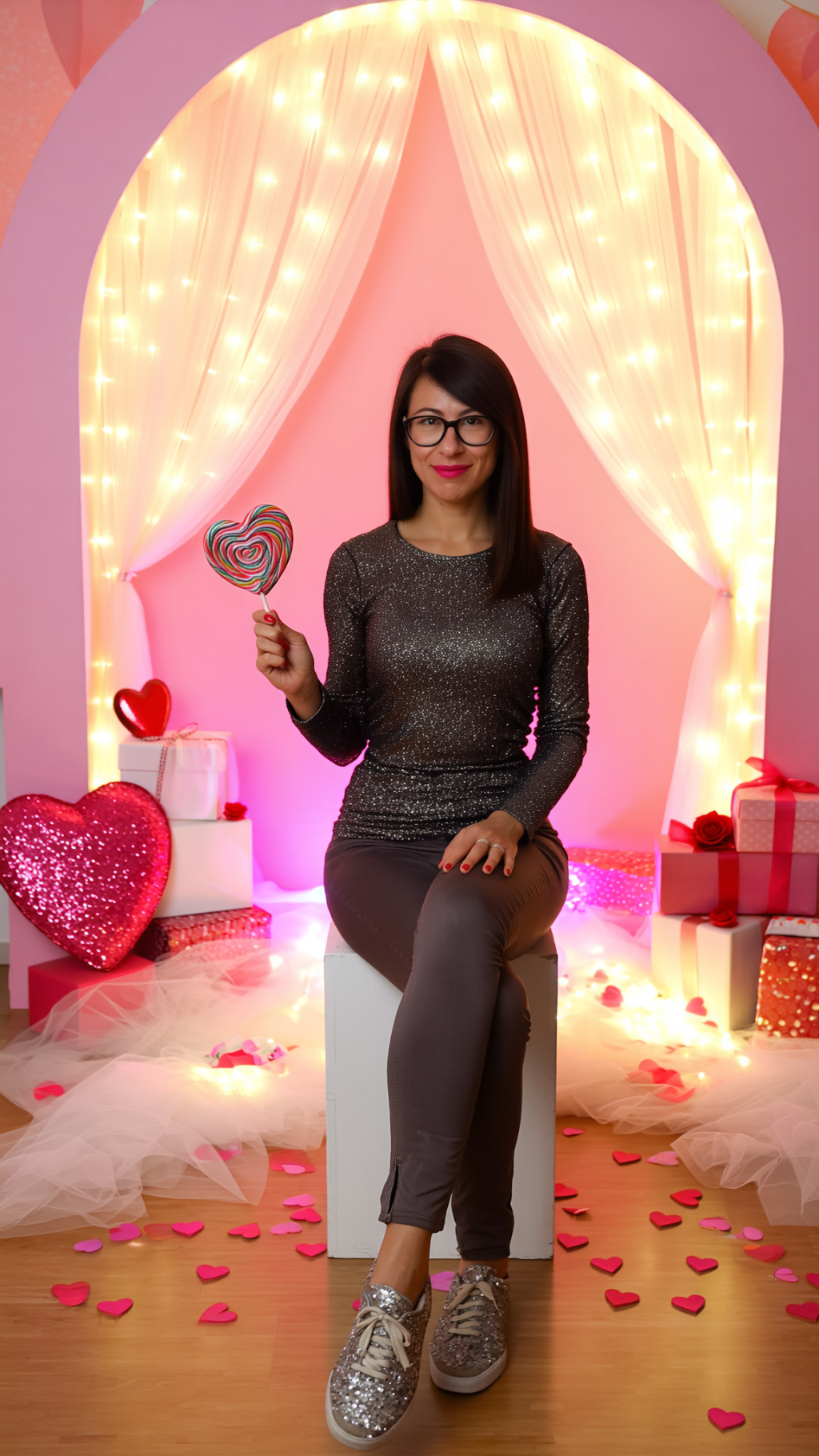
DAS BILD
Bild-Prompt kopieren.
Die pink markierten Stellen optional anpassen.
Bild auf Higgsfield erstellen.
Prompt
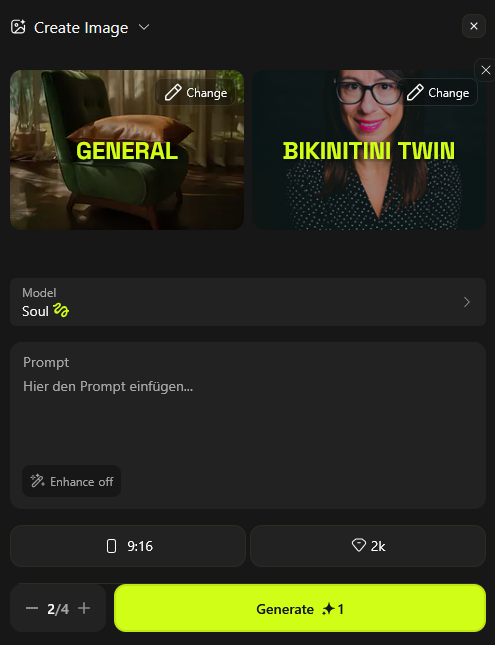
auf Higgsfield AI unter Create Image einfügen
und Voreinstellungen setzen.
Model
Higgsfield Soul (für fotoreale Bilder)
Character
Person wählen (z. B. eigenen KI Twin)
Style
General (neutraler Standard)
Prompt Enhance
Off (damit der Prompt unverändert bleibt)
Format
9:16 (gängiges Hochformat)
Quality
2k (beste Bildqualität)
Batch Size
1 bis 4 Bilder (je nach eigener Präferenz)
Generate
Abschließend klicken, um den Durchlauf zu starten.
Die Zahl zeigt, wie viele Credits verbraucht werden.
Bild-Tipps
Es ist in der Regel sinnvoll mehrere Bilder zu generieren und daraus das optimalste Ergebnis auszusuchen.
Man kann auch ein „echtes“ Foto nutzen – sofern es die Wunsch-Szene hergibt. Dann diesen Schritt überspringen.
DAS VIDEO
Video-Prompt kopieren.
Die pink markierten Stellen optional anpassen.
Video auf Higgsfield erstellen.
Prompt
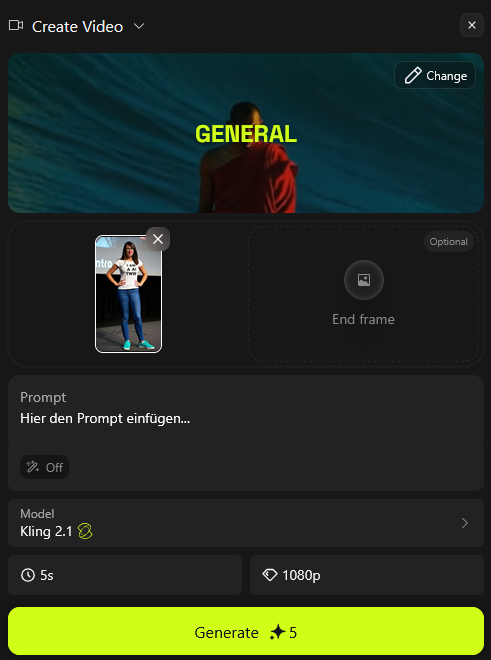
auf Higgsfield AI unter Create Video einfügen
und Voreinstellungen setzen.
Model
Kling 2.1 (stabiles Bild-zu-Video Model)
Start frame
Das oben beschriebene Bild.
Style
General (neutraler Standard)
Prompt Enhance
Off (damit der Prompt unverändert bleibt)
Duration
5s
Resolution
1080p (gängigste Auflösung)
Batch Size
1 bis 4 Bilder (je nach eigener Präferenz)
Generate
Abschließend klicken, um den Durchlauf zu starten.
Die Zahl zeigt, wie viele Credits verbraucht werden.
Video-Tipps
Es ist in der Regel sinnvoll ein Video pro Durchlauf zu generieren und ggf. das Ergebnis bei jedem weiteren Durchlauf durch zielgenaue Anpassungen zu optimieren.
Sobald ein Start frame hinterlegt ist, fällt in der Regel die Auswahl des Formats weg, da sich das Video nach dem Start frame richtet (hier 9:16). Der Start frame kann auch direkt aus dem präferiertem KI-Bild gesetzt werden. Dazu im ersten Schritt die Bild-Vorschau öffnen und via Button Animate (Desktop) bzw. Modify-Video (Mobil) zur Video-Generierung (Create Video mit dem Style General) wechseln.
Die Prompts sind für eine Video-Dauer (Duration) von 5s ausgelegt, eine Verprobung mit 10s ist aber nicht ausgeschlossen. Die Video-Auflösung (Resolution) kann nach eigenem Ermessen auch mit 720p, also qualitativ niedriger, eingestellt werden. Jede Änderung der Voreinstellung kann mit einer Anpassung des Credit-Verbrauch einhergehen.
DAS VIDEO
Video-Prompt kopieren.
Die pink markierten Stellen optional anpassen.
Kopierten Prompt in
Higgsfield AI unter Create Video
einfügen.
Model & Ausgangsbild einstellen
Model
Kling 2.1 (stabiles Bild-zu-Video Model)
Start frame
Das oben beschriebene Bild.
Voreinstellungen setzen
Style
General (neutraler Standard)
Duration
5s
Prompt Enhance
Off (damit der Prompt unverändert bleibt)
Format
9:16 (gängiges Hochformat)
Resolution
720p
Batch Size
1 bis 4 Bilder (je nach eigener Präferenz)
Die Anzeige auf dem Generate-Button zeigt,
wie viele Credits pro Durchlauf verbraucht werden.
Video-Tipps
Es ist in der Regel sinnvoll ein Video pro Durchlauf zu generieren und ggfls. das Ergebnis bei jedem weiteren Durchlauf durch zielgenaue Anpassungen zu optimieren.
Die Prompts sind für eine Video-Dauer (Duration) von 5s ausgelegt, eine Verprobung mit 10s ist aber nicht ausgeschlossen. Die Video-Auflösung (Resolution) kann auch mit 1080p, also qualitativ höher, eingestellt werden. Die höhere Dauer und Auflösung gehen mit einem höheren Credit-Verbrauch einher.