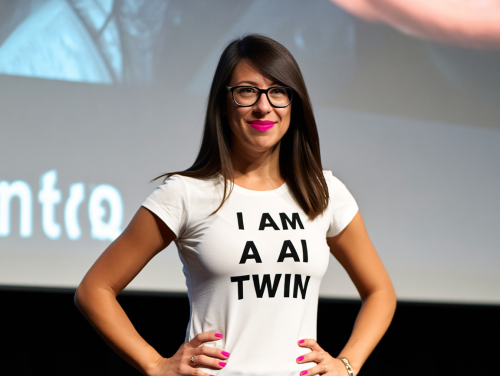
Unbegrenzt Bilder mit deinem AI Twin erstellen
INTRO
Dieses Tutorial zeigt, wie man auf Higgsfield AI mit dem Modell Higgsfield Soul KI-Bilder erzeugt.
WARUM „HIGGSFIELD SOUL“ ? KLICK FÜR MEHR ↓
Nur das Model „Higgsfield Soul“ ermöglicht es auf „Higgsfield AI“, seinen eigenen „Character“ bei der Bilderstellung anzuwenden. Den Character braucht man, um Bilder mit dem eigenen Aussehen – also dem eigenen AI Twin (KI-Zwilling) – zu erstellen. Weiterhin ist es auch nur mit „Higgsfield Soul“ in Verbindung mit dem Style „General“ möglich, den „Prompt Enhance“ (also Verstärker) aus- oder anzuschalten. Diese Funktion entscheidet, ob Dein Prompt unverändert bleibt (Off) oder von der KI erweitert und aus KI-Sicht optimiert wird (On).
ZUGRIFF AUF „CREATE IMAGE“ ? KLICK FÜR MEHR ↓
„Higgsfield AI“ ist nur über den Browser erreichbar. Aktuell gibt es noch keine App. Die URL lautet https://higgsfield.ai. Dort wollen wir im Rahmen dieses Tutorials die Funktion „Create Image“ mit dem Model „Higgsfield Soul“ verwenden. Die ersten Klicks dahin sind je nach Gerät (Computer oder mobiles Gerät) ähnlich, aber nicht deckungsgleich. Solltest Du nicht direkt selbst dahin finden, folgt hier je nach Gerätetyp die Kurzfassung.
PC / LAPTOP ? KLICK FÜR MEHR ↓
Mit diesem Link geht es direkt zur „Create Image“-Seite: https://higgsfield.ai/image/soul. Sollte der Link nicht gehen: Auf der Startseite oben im Menü auf „Image“ gehen und direkt weiter auf das Model „Higgsfield Soul“.
MOBIL / SMARTPHONE ? KLICK FÜR MEHR ↓
Mit diesem Link geht es direkt zur „Create Image“-Seite: https://higgsfield.ai/flow/image/prompt/higgsfield. Sollte der Link nicht gehen: Auf der Startseite unten im Menü auf das Stern-Icon klicken, dann direkt weiter auf die „Create Image“-Kachel und auf den „Next“-Button.
PROMPT SETTINGS
DETAILS ZU JEDER EINSTELLUNG
START: Gehe auf https://higgsfield.ai zur Create Image-Maske. Genaueres steht im Intro-Block.
–
MODEL „HIGGSFIELD SOUL“ – KLICK FÜR MEHR ↓
Wähle „Higgsfield Soul“, um anschließend den „Character“ auswählen zu können sowie (in Kombination mit dem Style namens „General“) die „Prompt-Enhance“-Einstellung zu ermöglichen.
STYLE „GENERAL“ – KLICK FÜR MEHR ↓
Mit „General“ als Style folgt das Bild ausschließlich dem Prompt. Es ist bewirkt keine spezielle Szene oder Kamera-Ästhetik. Mehr HInweise zu den Styles auf Higgsfield gibt es zusammengefasst in den FAQs.
ASPECT RATIO „9:16“ – KLICK FÜR MEHR ↓
Das Seitenverhältnis legt das Zielformat fest – für Social-Plattformen wie Instagram (Stories & Reels) oder TikTok ist 9:16 Standard, andere Formate wählt man je nach Zweck und Einsatz, wobei hier auf bikinitini.social vorwiegend 9:16 angewendet wird.
QUALITY „HIGH“ – KLICK FÜR MEHR ↓
Standardmäßig „High“ verwenden – liefert die besten visuellen Ergebnisse.
PROMPT ENHACE ON / OFF – KLICK FÜR MEHR ↓
Entscheidet, ob der Prompt unverändert bleibt (Off) oder er erweitert und umformuliert wird (On). Achtung: Diese Funktion gibt es ausschließlich bei Auswahl des Styles „General“. Hier je ein Beispiel, in dem Prompt Enhance Off oder On bessere Ergebnisse lieferte:
NÜTZLICHES AUF EINEN BLICK
Anleitung, um mit einer fiktiven Person Bilder zu generieren – Higgsfield AI / Chat GPT / Kling AI
Tutorial zur Character-Erstellung – auf Higgsfield AI
Tutorial zur Video-Generierung – auf Kling AI.
Allgemeines zu Higgsfield AI und mehr gibt es in den FAQs.