Videos aus Bildern erstellen – mit Kling AI 2.1
AUS JEDEM BILD
EIN VIDEO ERSTELLEN
In diesem Tutorial wird erklärt,
wie man mit dem Model Kling AI 2.1
aus einem Bild ein kurzes Video generiert.
MIT NUR DREI BASICS
Bild, Prompt und Einstellungen.
Alles, was man braucht, ist der zum Bild passende Video-Prompt und die
Image-to-Video-Einstellungen.
UND SO GEHT’S
So erstellst Du mit bikinitini.social Deine Videos.
Ideengeber ist zunächst der Video-Prompt und das dazu passende Ausgangsbild.
Hier auf bikinitini.social findest Du eine große und stetig wachsende Auswahl an getesteten Video-Prompts – inkl. passenden Bild-Prompt. Den Link dahin findest Du unter dem Tutorial.
Schritt 1: Der Video-Prompt
Hinweis: In jedem Video-Prompts-Beitrag findest Du In jedem Video-Prompts beitrag findest Du als erstes den Prompt, um das Video zu erzeugen. Diesen kannst Du 1:1 kopieren. Ab Prompt und Ausgangbild in Kling AI einfügen.
Basic 1: Ein Bild als Startframe.
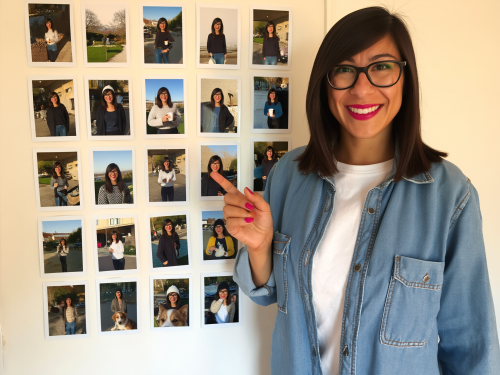
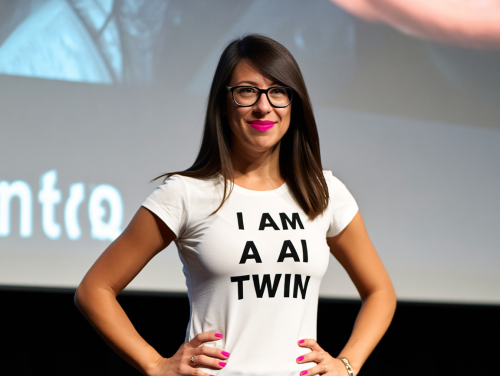
Als Ausgangsbild steht es Dir frei ein „echtes“ Foto von Dir zu nutzen – sofern es die Wunsch-Szene hergibt. Zu allen Video-Prompts gibt es aber auch den passenden Prompt, um das Ausgangsbild ebenfalls mit AI und ggfls. Deinem AI Twin zu erstellen.
Basic 2: Der fertigen Video-Prompt von bikinitini.social.
Prompt kopieren, Prompt (optional leicht angepasst) und Ausgangbild in Kling AI einfügen.
Basic 3. Die passenden Image-to-Video-Einstellungen für Kling AI.
Dieses Tutorial behandelt ausschließlich die Video-Erstellung.
Die Bilderstellung sowie die Erstellung eines AI-Twins werden in separaten Tutorials erklärt.
AUS JEDEM BILD
EIN VIDEO ERSTELLEN
In diesem Tutorial wird erklärt,
wie man auf der AI-Content Plattform Kling AI
aus einem Bild ein kurzes Video generiert.
MIT NUR DREI BASICS
Bild, Prompt und Einstellungen.
Alles, was man braucht, ist der zum Bild passende Video-Prompt und die
Image-to-Video-Einstellungen für Kling AI.
UND SO GEHT’S
So erstellst Du mit bikinitini.social Deine Videos.
Ideengeber ist zunächst der Video-Prompt und das dazu passende Ausgangsbild.
Hier auf bikinitini.social findest Du eine große und stetig wachsende Auswahl an getesteten Video-Prompts – inkl. passenden Prompt
Schritt 1: Der Video-Prompt
Hinweis: In jedem Video-Prompts-Beitrag findest Du In jedem Video-Prompts beitrag findest Du als erstes den Prompt, um das Video zu erzeugen. Diesen kannst Du 1:1 kopieren. Ab Prompt und Ausgangbild in Kling AI einfügen.
Basic 1: Ein Bild als Startframe.
Als Ausgangsbild steht es Dir frei ein „echtes“ Foto von Dir zu nutzen – sofern es die Wunsch-Szene hergibt. Zu allen Video-Prompts gibt es aber auch den passenden Prompt, um das Ausgangsbild ebenfalls mit AI und ggfls. Deinem AI Twin zu erstellen.
Basic 2: Der fertigen Video-Prompt von bikinitini.social.
Prompt kopieren, Prompt (optional leicht angepasst) und Ausgangbild in Kling AI einfügen.
Basic 3. Die passenden Image-to-Video-Einstellungen für Kling AI.
Dieses Tutorial behandelt ausschließlich die Video-Erstellung.
Die Bilderstellung sowie die Erstellung eines AI-Twins werden in separaten Tutorials erklärt.
In diesem Tutorial
wird gezeigt, wie Du mit Kling AI aus einem einzelnen Bild kurze Videos erstellst. Grundlage ist ein fertiger Prompt von bikinitini.social, ein Bild als Startbild sowie
die dazu passenden Image-to-Video-Einstellungen in Kling AI.
Dieses Tutorial behandelt ausschließlich die Video-Erstellung.
Die Bilderstellung sowie die Erstellung eines AI-Twins werden in separaten Tutorials erklärt.
mit den fertigen Video-Prompts von bikinitini.social
und passenden Image-to-Video-Einstellungen
auf der AI-Content Plattform Kling AI
Image-to-Video mit Kling AI
Bilder für AI-Videos erstellen (Higgsfield) → [Link zum Tutorial]
AI-Twin erstellen (Higgsfield) → [Link zum Tutorial]
AI-PROMPTS
für Social-Media-Content
Bilder und Videos
– sofort einsatzbereit –
Erstelle Social-Media-Content mit AI
– ohne Vorkenntnisse, ohne Rätselraten –

IN DREI SCHRITTEN
So funktioniert es
PLAN
📋
Prompt auswählen
Wähle einen getesteten Prompt aus der Sammlung
PROMPT
⚡
In Dein AI-Tool einfügen
Kopieren, einfügen, ggf. kurz anpassen.
CREATE
🚀
Content generieren & veröffentlichen
Ergebnis nutzen und direkt posten.
Was ist ein Prompt?
Ein Prompt ist eine gezielte Texteingabe für AI-Tools.
Damit legst Du fest, was erstellt wird und wie das Ergebnis aussehen soll.
BILDER-PROMPTS
Aktuelle Beiträge zu AI-Bilder-Prompts
VIDEO-PROMPTS
Aktuelle Beiträge zu AI-Video-Prompts
TUTORIALS
Zur Nutzung der Prompts und Erstellung von Content.
Social Media
Mehr Inspiration auf Instagram
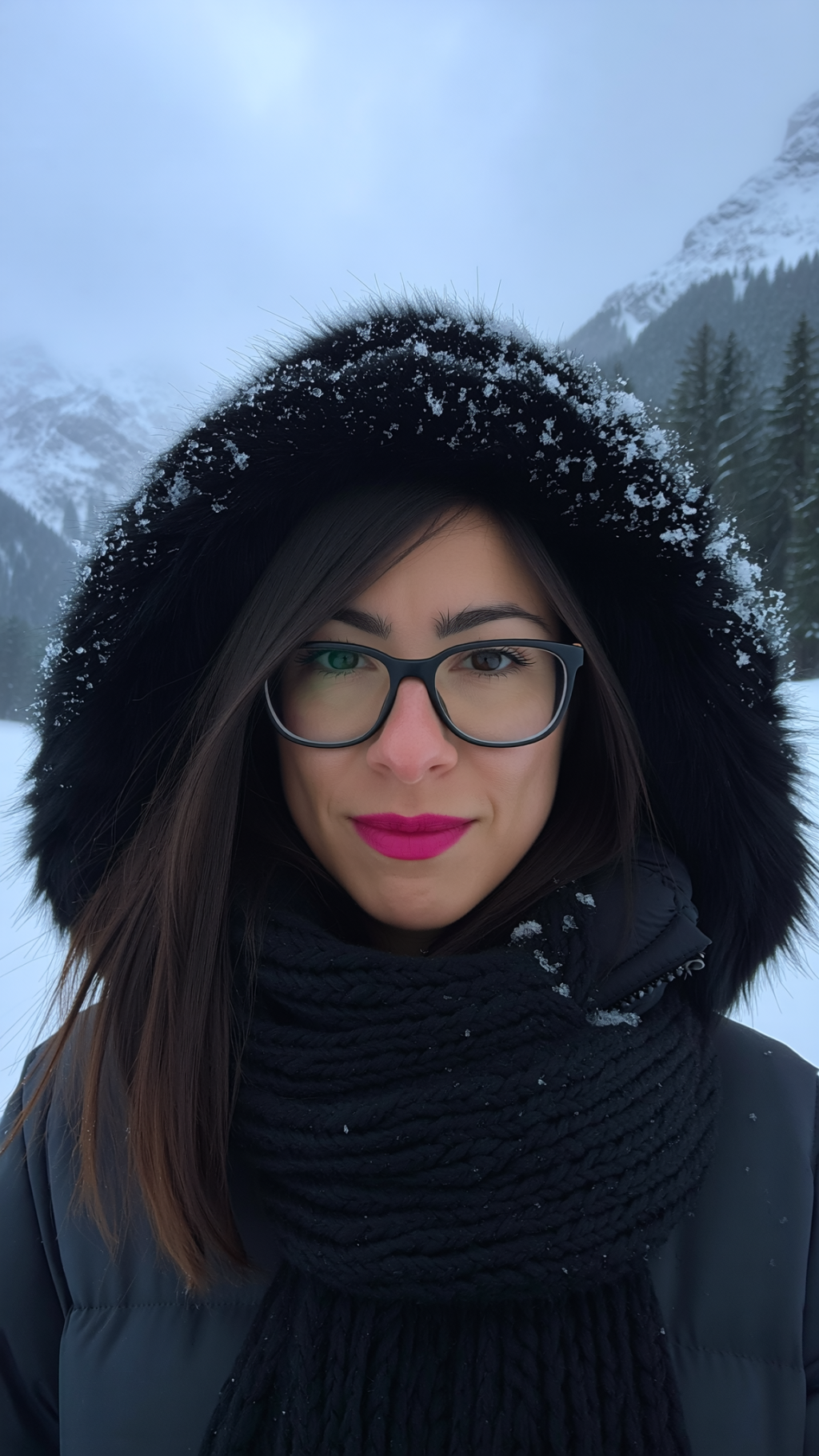
Ergebnis des Prompts
Ruhiges Winterporträt in einer verschneiten Berglandschaft, gekleidet in einem schwarzen Parka mit Fellkapuze und Schal. Die Szene wirkt klar, kühl und zugleich nahbar – ideal für winterliche Porträts, Outdoor-Themen oder stimmungsvolle Social-Media-Beiträge.
PROMPT
Folgender Prompt erzeugt die Szene.
Die pink markierten Stellen optional anpassen.
SO GEHT’S
Mit diesen Einstellungen erstellst Du das Bild.
Prompt kopieren und optional anpassen.
Prompt in Higgsfield AI einfügen und das Model Soul (Higgsfield Soul) auswählen.
Style auf General (neutraler Standard) stellen. Character auswählen (z. B. den eigenen AI Twin), Format auf 9:16 stellen und Prompt Enhance auf Off setzen, damit der Prompt unverändert bleibt.
Zum Schluss legt die Batch Size fest, wie viele Bilder pro Durchlauf erzeugt werden (1–4). Die Anzeige auf dem Generate-Button zeigt, wie viele Credits dabei verbraucht werden.
ANLEITUNGEN
Passende Tutorials auf einen Blick.
Grundlagen & häufige Fragen gibt’s in den FAQs.
↗ KI-Grundlagen & häufige Fragen.